
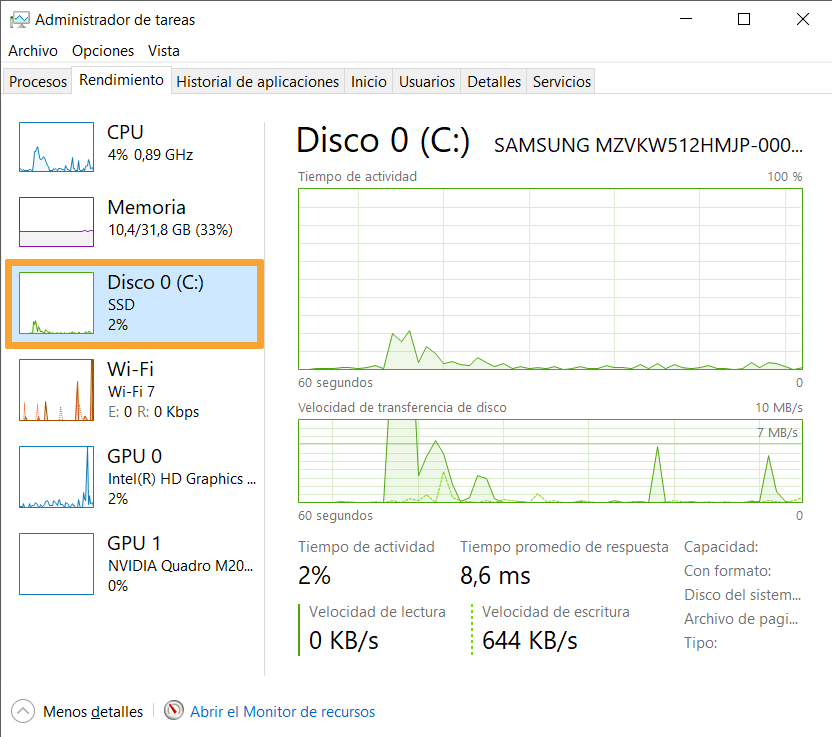
En Windows, abre el Administrador de tareas (Ctrl + Shift + Esc), entra en la pestaña Rendimiento y mira el disco: dice SSD o HDD. Un computador con SSD vale más y se vende más fácil que uno con disco duro mecánico, porque el comprador no tiene que cambiarle el disco. Cuánto más depende del resto del equipo: procesador, RAM, gama y estado.
Vas a vender tu computador y el cotizador te pregunta qué disco tiene. Tú sabes que tiene "1 TB" o "256 GB", pero no si es SSD o disco duro. Y no es un detalle menor: es una de las primeras cosas que revisamos cuando valoramos un equipo, porque cambia mucho cómo funciona y cuánta salida tiene.
En esta guía te explicamos cómo saber qué disco tiene tu equipo en 2 minutos, sin abrirlo, y cómo influye en el valor. Sirve tanto si vas a vender tu portátil usado como si quieres vender tu computador de mesa usado.
¿Qué diferencia hay entre un SSD y un disco duro?
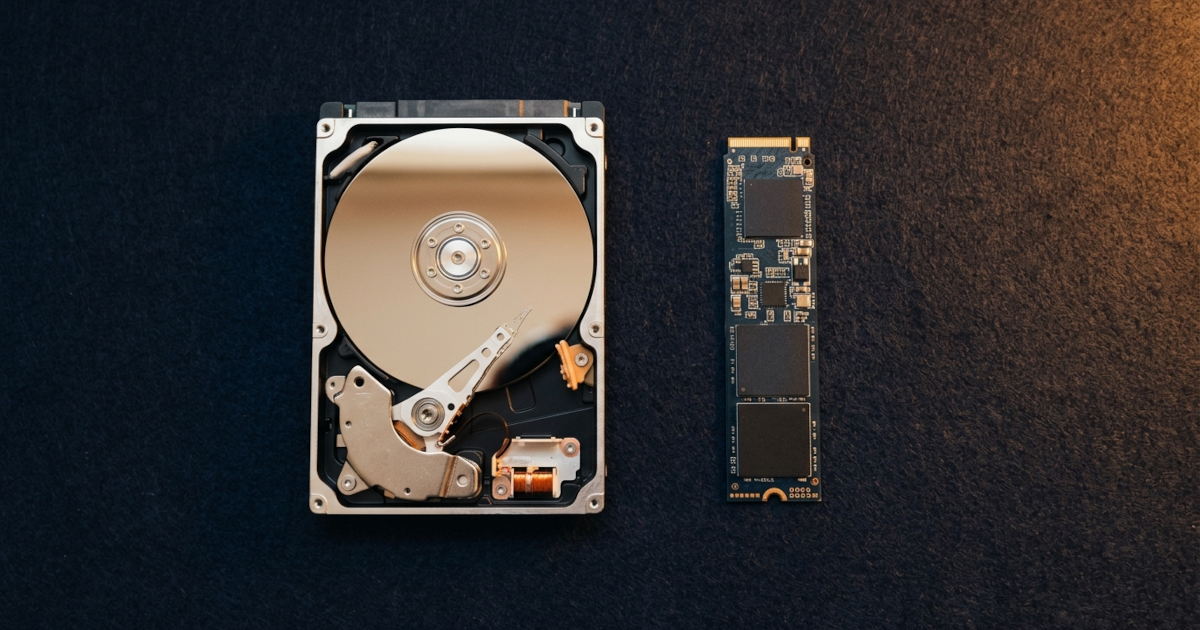
El disco duro (HDD) guarda los datos en un plato que gira; el SSD los guarda en chips de memoria, sin piezas que se muevan. Por eso el SSD es mucho más rápido, no hace ruido y aguanta mejor los golpes. Un computador con SSD prende en segundos y abre los programas casi al instante. Con disco duro, el mismo equipo se siente lento aunque tenga buen procesador.
| Característica | SSD | Disco duro (HDD) |
|---|---|---|
| Cómo guarda los datos | Chips de memoria, sin partes móviles | Plato magnético que gira y un cabezal que lee |
| Arranque de Windows | Segundos | Puede tardar más de un minuto |
| Ruido y golpes | Silencioso, resiste mejor las caídas | Se oye girar; un golpe puede dañarlo |
| Capacidades típicas | 256 GB, 512 GB, 1 TB | 500 GB, 1 TB, 2 TB |
| Cómo aparece en Windows | "SSD" o "Unidad de estado sólido" | "HDD" o "Unidad de disco duro" |
| Efecto en la valoración | Suma: el equipo está listo para otro uso | Resta: el comprador descuenta el cambio de disco |
¿Cómo saber si mi computador tiene SSD en Windows?
La forma más rápida es el Administrador de tareas; si no te sale claro, usa "Desfragmentar y optimizar unidades". Las dos funcionan en Windows 10 y Windows 11, en portátiles y en computadores de mesa.
- Abre el Administrador de tareas Presiona Ctrl + Shift + Esc. Si ves una ventana pequeña con pocos programas, haz clic en "Más detalles".
- Entra en la pestaña Rendimiento En la columna de la izquierda busca "Disco 0 (C:)". Debajo del nombre aparece el tipo: SSD o HDD. Si tienes dos discos, verás también "Disco 1".
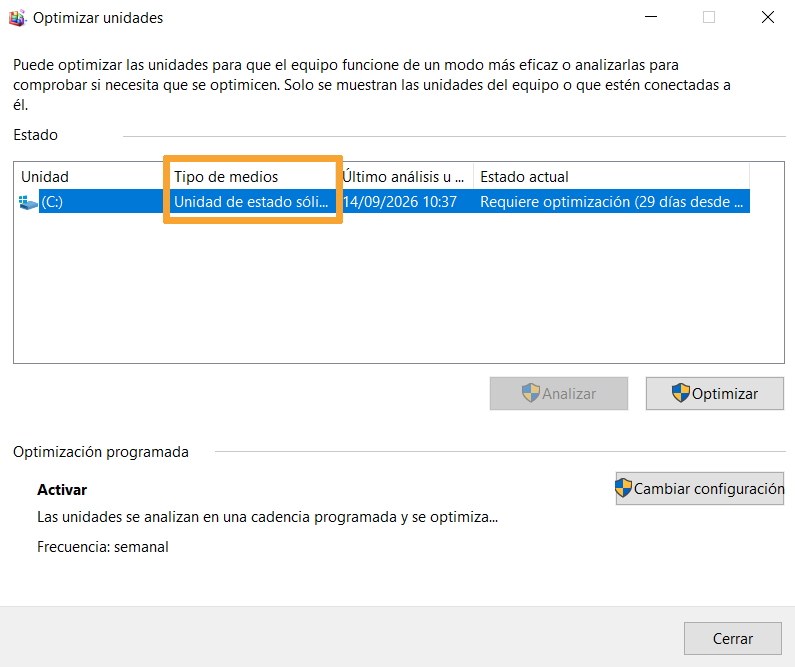
- Si no aparece el tipo, usa la herramienta de unidades Haz clic en Inicio, escribe "desfragmentar" y abre "Desfragmentar y optimizar unidades". En la columna "Tipo de medios" dice "Unidad de estado sólido" (SSD) o "Unidad de disco duro" (HDD).
- Anota también la capacidad En la misma pestaña Rendimiento, arriba a la derecha, sale el modelo del disco. Abajo, en "Capacidad", ves su tamaño (por ejemplo, 256 GB o 1 TB). Ese dato también lo pide el cotizador.
¿Y si mi computador no prende o es un Mac?
Si no prende, no te preocupes: indícalo en el cotizador y lo revisamos nosotros. No tienes que abrir el equipo para averiguarlo. Si tienes la factura o la caja, a veces el tipo de disco viene en la ficha técnica. También ayuda saber el modelo exacto; si no lo tienes claro, aquí explicamos cómo saber el modelo de tu portátil.
En un Mac la duda casi no existe: todos los MacBook con chip Apple (M1, M2, M3 y posteriores) traen SSD. Para confirmarlo, abre el menú Apple → Acerca de este Mac → Más información → Informe del sistema → Almacenamiento.
¿Cuánto cambia el valor de mi computador si tiene SSD o disco duro?
No hay una cifra fija, pero el SSD casi siempre juega a favor y el disco duro en contra. El disco es solo una pieza de la valoración. Lo que más pesa sigue siendo el procesador, la gama del equipo y su estado. Aun así, entre dos equipos iguales, el que tiene SSD tiene más salida.
- Portátil de gama profesional con SSD (EliteBook, Latitude, ThinkPad): es la combinación con más demanda en el mercado de segunda.
- Equipo con disco duro mecánico: sigue teniendo valor si el procesador es de 8.ª generación (2018) o posterior, pero quien lo recibe sabe que tendrá que cambiar el disco, y eso se descuenta.
- Capacidad del SSD: 512 GB o más suma frente a 128 GB o 256 GB, aunque la diferencia es menor que la que hay entre SSD y disco duro.
- Disco dañado o ausente: el equipo se puede vender igual, pero se valora a la baja. Indícalo al cotizar.
Ten en cuenta que en PC Renova compramos equipos de 8.ª generación de Intel (2018) en adelante. Si tu equipo es más antiguo, el tipo de disco no cambia ese límite.
¿Ya sabes qué disco tiene tu equipo?
Cotízalo en 2 minutos y recibe un rango orientativo. En Bogotá la recogida es gratis; desde otras ciudades coordinamos el envío contigo.
Calcula cuánto vale tu equipo Valoración orientativa y sin compromiso. El precio final se confirma tras revisar el equipo.¿Vale la pena cambiar el disco duro por un SSD antes de vender?
En la mayoría de los casos, no. El SSD y la instalación te cuestan plata, tienes que reinstalar Windows y pasar tus archivos, y lo que el equipo gana de valor rara vez cubre todo ese gasto y ese tiempo. Si el computador es para ti y vas a seguir usándolo, el cambio sí tiene sentido. Si lo vas a vender ya, véndelo como está y descríbelo bien.
Tampoco saques el disco antes de entregar el equipo para "proteger" tus datos: un computador sin disco vale menos. Haz tu copia de seguridad y déjalo puesto. En PC Renova borramos todos los datos de cada equipo que compramos, sin costo para ti.
En resumen, ¿qué hago con el dato de mi disco?
Revisa el tipo de disco en el Administrador de tareas, anota si es SSD o HDD y su capacidad, y ponlo en el cotizador. No lo cambies ni lo saques antes de vender. Con ese dato, el modelo y el procesador, el rango que recibes se acerca mucho más a la oferta final. Si tu portátil ya tiene unos años, revisa también si tu portátil viejo todavía vale plata.
Preguntas frecuentes
¿Qué significa NVMe o M.2 en mi disco?
Son tipos de SSD. M.2 es el formato (una tarjeta pequeña) y NVMe es un tipo de conexión más rápida. Si tu disco dice NVMe o M.2, es un SSD.
¿Un disco duro de 1 TB vale más que un SSD de 256 GB?
Por lo general, no. Al valorar un equipo pesa más la velocidad del SSD que la capacidad del disco duro.
¿Puedo vender solo el SSD de mi computador?
No. En PC Renova compramos equipos completos, no piezas sueltas. Si el equipo tiene un buen SSD, se tiene en cuenta en su valoración.
¿Tengo que formatear el disco antes de vender?
No hace falta. Haz tu copia de seguridad, cierra tus cuentas y deja el disco puesto. Nosotros borramos todos los datos del equipo sin costo.

William Martínez
Equipo de valoración de PC Renova (BLUESPHERE S.A.S., Bogotá), un equipo con una década de experiencia en el sector. Revisamos y compramos computadores usados en toda Colombia.