

Antes de vender un MacBook tienes que desactivar «Buscar mi Mac» y cerrar sesión en tu Cuenta de Apple (antes llamada ID de Apple). En macOS Ventura o posterior se hace desde Configuración del Sistema → [tu nombre] → Cerrar sesión, y te pide tu contraseña. Si te lo saltas, el Mac queda con bloqueo de activación y nadie más lo puede usar.
Ya decidiste salir de tu MacBook, hiciste la copia de tus archivos y crees que está listo. Pero si el equipo sigue vinculado a tu cuenta, cuando el nuevo dueño lo restablezca, el Mac le va a pedir tu correo y tu contraseña de Apple. Sin esos datos el computador no pasa de la pantalla de activación, y la venta se cae o se demora días mientras te buscan.
En esta guía te explicamos, paso a paso y según tu versión de macOS, cómo cerrar sesión en iCloud, cómo desactivar «Buscar mi Mac» y cómo comprobar que el bloqueo quedó quitado. Si ya estás pensando en vender tu MacBook usado, este es el paso que no te puedes saltar.
¿Por qué hay que desactivar «Buscar mi Mac» antes de vender?
Porque mientras esté activo, el Mac sigue atado a tu Cuenta de Apple mediante el bloqueo de activación. En los Mac con chip Apple (M1, M2, M3, M4) y en los Intel con chip de seguridad T2 (MacBook Pro y MacBook Air de 2018 a 2020), ese bloqueo vive en el propio hardware. Formatear el disco o reinstalar macOS no lo quita: al encender el equipo, el asistente pide la cuenta del dueño anterior.
Para ti también es una protección. Mientras no desvincules el Mac, sigue apareciendo en tu lista de dispositivos y en tu cuenta de iCloud, con acceso potencial a tus fotos, contraseñas del llavero y mensajes si queda alguna sesión abierta.
¿Dónde está la opción según mi versión de macOS?
Depende de si tu Mac usa «Configuración del Sistema» (Ventura en adelante) o «Preferencias del Sistema» (Monterey y anteriores). Para saber qué versión tienes, abre el menú Apple () → Acerca de este Mac. El nombre y el número aparecen en la primera línea.
| Versión de macOS | Dónde desactivar «Buscar mi Mac» | Dónde cerrar sesión |
|---|---|---|
| Ventura (13), Sonoma (14), Sequoia (15) y Tahoe (26) | Configuración del Sistema → [tu nombre] → iCloud → Buscar mi Mac (en algunas versiones está dentro de «Ver todo») | Configuración del Sistema → [tu nombre] → botón «Cerrar sesión» al final |
| Catalina (10.15), Big Sur (11) y Monterey (12) | Preferencias del Sistema → ID de Apple → iCloud → desmarcar «Buscar mi Mac» | Preferencias del Sistema → ID de Apple → Resumen → Cerrar sesión |
| Mojave (10.14) | Preferencias del Sistema → iCloud → desmarcar «Buscar mi Mac» | Preferencias del Sistema → iCloud → Cerrar sesión |
¿Cómo cierro sesión en iCloud y desactivo «Buscar mi Mac» paso a paso?
Son siete pasos y toman unos diez minutos. Los menús son de macOS Ventura o posterior; si tienes una versión anterior, usa las rutas de la tabla.
- Haz la copia de seguridad primero Guarda tus archivos con Time Machine o en un disco externo antes de tocar nada. Cuando cierres sesión, macOS te pregunta si quieres conservar en el Mac una copia de tus datos de iCloud: como el equipo se va, responde que no.
- Abre la configuración de tu cuenta Menú Apple () → Configuración del Sistema → haz clic en tu nombre, arriba a la izquierda.
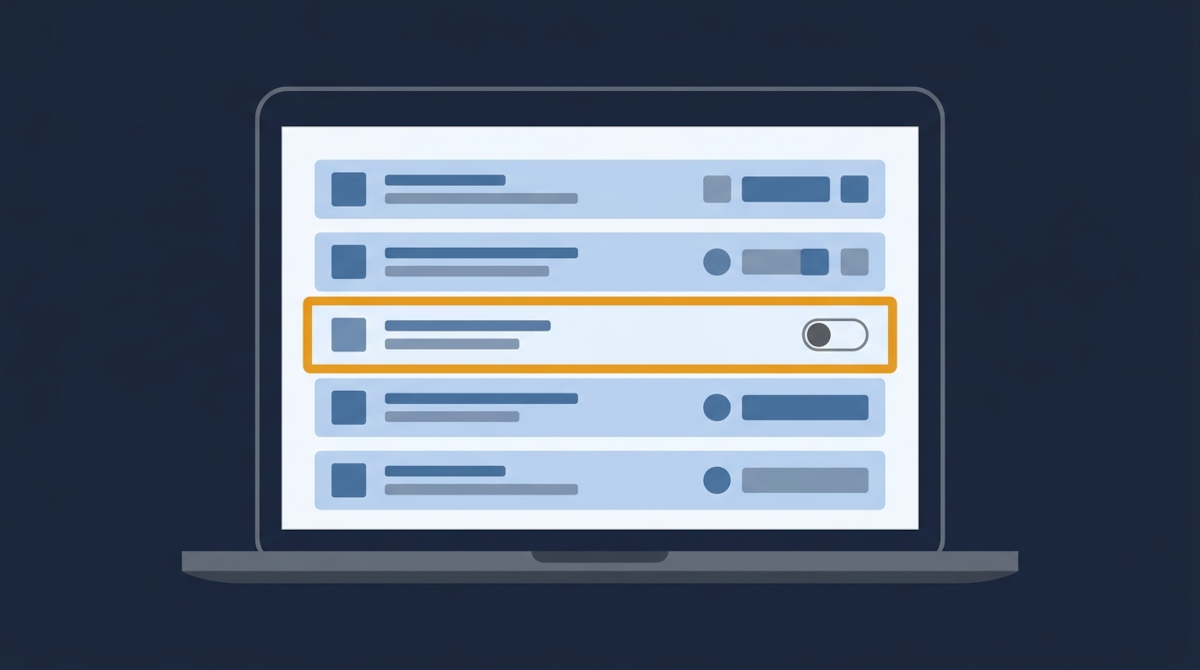
- Desactiva «Buscar mi Mac» Entra en iCloud → Buscar mi Mac → Desactivar. El sistema te pide la contraseña de tu Cuenta de Apple; sin ella no deja seguir.
- Cierra sesión en Mensajes y FaceTime En la app Mensajes: Mensajes → Configuración → iMessage → Cerrar sesión. En FaceTime: FaceTime → Configuración → Cerrar sesión.
- Desautoriza el Mac para tus compras de Apple Abre la app Música o TV → menú Cuenta → Autorizaciones → Desautorizar este computador.
- Cierra sesión en tu Cuenta de Apple Vuelve a Configuración del Sistema → [tu nombre] → baja hasta el final → Cerrar sesión. Confirma con tu contraseña.
- Comprueba que el bloqueo quedó quitado Mantén presionada la tecla Opción, abre el menú Apple () → Información del Sistema → Hardware. En «Estado del bloqueo de activación» debe decir «Desactivado».
¿Qué hago si no recuerdo la contraseña de mi Cuenta de Apple?
Recupérala antes de vender: sin ella no hay forma de quitar el bloqueo. Estas son las salidas según tu caso:
- Olvidaste la contraseña: restablécela en iforgot.apple.com o desde tu iPhone, en Configuración → [tu nombre] → Inicio de sesión y seguridad (en versiones anteriores, «Contraseña y seguridad») → Cambiar contraseña.
- Ya borraste el Mac o no lo tienes a mano: entra en icloud.com/find con tu cuenta, elige el Mac en «Todos los dispositivos» y selecciona «Eliminar de la cuenta».
- El Mac quedó con la cuenta de un dueño anterior: pídele a esa persona que lo elimine de su cuenta desde icloud.com/find. Si no la ubicas, Apple atiende solicitudes de desbloqueo cuando presentas la factura original de compra.
- Es un Mac de la empresa: si lo administra el área de TI con un sistema de gestión de dispositivos, son ellos quienes deben liberarlo antes de la venta.
¿Ya desvinculaste tu Mac? Mira cuánto vale
Cotízalo en 2 minutos y recibe un rango orientativo. En Bogotá la recogida es gratis; desde otras ciudades coordinamos el envío contigo.
Calcula cuánto vale tu equipo Valoración orientativa y sin compromiso. El precio final se confirma tras revisar el equipo.¿Tengo que borrar el Mac antes de entregarlo?
No es obligatorio: lo imprescindible es desactivar «Buscar mi Mac» y cerrar sesión. Cuando nos entregas el equipo hacemos un borrado seguro de datos completo, sin costo para ti. Si de todas formas prefieres dejarlo limpio, en los Mac con chip Apple o chip T2 con macOS Monterey o posterior puedes usar Configuración del Sistema → General → Transferir o restablecer → Borrar contenidos y configuración. Esa opción también cierra tu sesión de Apple, pero revisa al final que el bloqueo aparezca como desactivado.
¿Qué tienes que tener listo antes de entregar tu MacBook?
Copia de seguridad hecha, «Buscar mi Mac» desactivado, sesión cerrada en tu Cuenta de Apple y el bloqueo de activación en «Desactivado» en Información del Sistema. Con eso, el Mac se puede revisar y pagar sin demoras. Si todavía no tienes claro qué modelo, año y chip tiene tu equipo, revisa cómo saber qué modelo de MacBook tengo: es el dato que te van a pedir al cotizar. Y si quieres repasar qué más debes cerrar antes de entregar cualquier equipo, lee qué pasa con tus fotos, contraseñas y cuentas al vender tu computador.
Preguntas frecuentes
¿Se puede vender un Mac con bloqueo de activación?
No. Sin la cuenta del dueño, el Mac no se puede activar ni usar, así que nadie lo puede valorar como equipo funcional. Primero hay que quitar el bloqueo.
¿Si cierro sesión pierdo mis fotos de iCloud?
No. Lo que está en iCloud sigue en tu cuenta y lo ves desde tu iPhone o en icloud.com. Solo se quita la copia que había en el Mac.
¿Debo quitar el Mac de mi lista de dispositivos en el iPhone?
Si cerraste sesión bien, desaparece solo. Para confirmarlo, en el iPhone ve a Configuración → [tu nombre], baja a la lista de dispositivos y verifica que el Mac ya no esté.
¿Los pasos son los mismos para un iMac o un Mac mini?
Sí. «Buscar mi Mac» y el cierre de sesión funcionan igual en cualquier Mac, sea portátil o de escritorio.

William Martínez
Equipo de valoración de PC Renova (BLUESPHERE S.A.S., Bogotá). Un equipo con una década de experiencia en el sector que revisa y compra computadores usados en toda Colombia.