
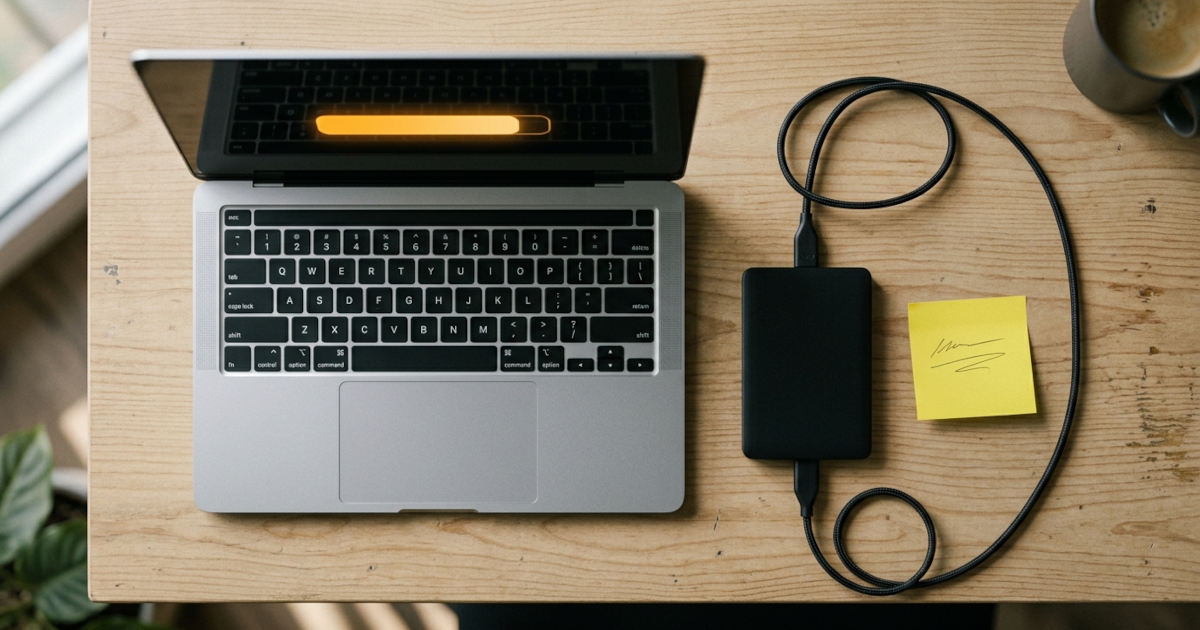
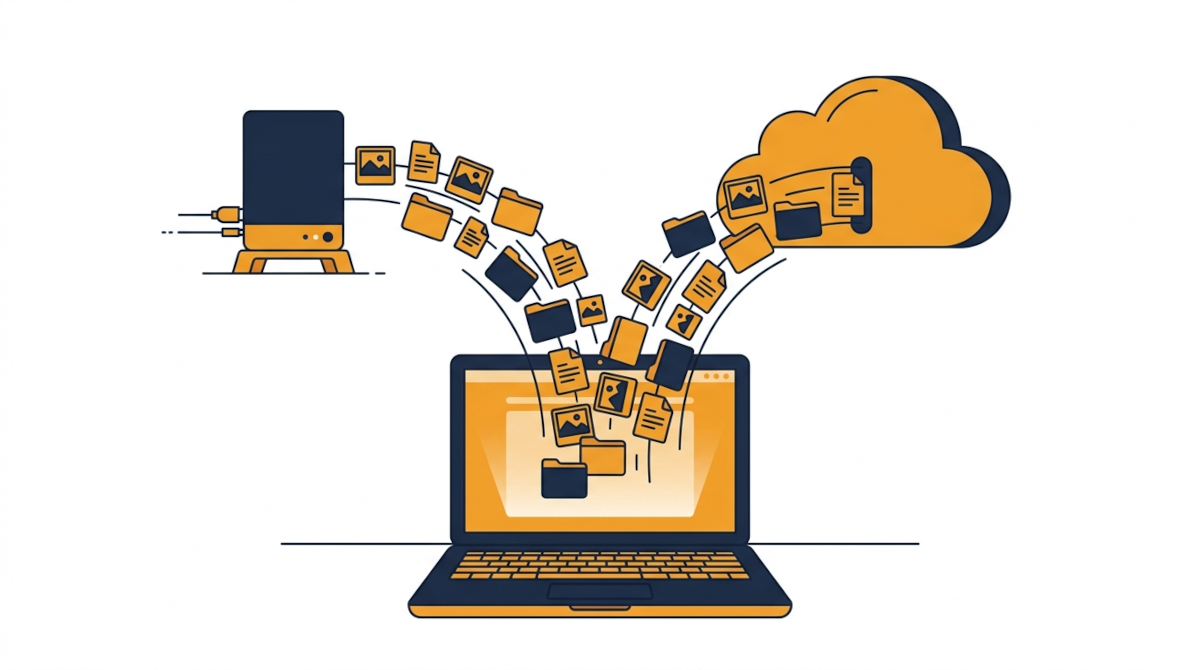
Antes de vender tu computador, copia tus documentos, fotos y archivos de trabajo a un disco externo o a la nube, y asegúrate de que tus contraseñas, favoritos y correos queden sincronizados con tu cuenta. En Windows usa Historial de archivos o OneDrive; en Mac, Time Machine o iCloud. Después revisa que la copia abra bien: una vez hecho el borrado seguro, lo que no copiaste no se puede recuperar.
Ya decidiste vender el computador, pero ahí tienes las fotos de los últimos cinco años, los documentos del trabajo, las facturas, las contraseñas guardadas en el navegador y quién sabe qué más en el escritorio. Es normal que eso frene la venta: nadie quiere entregar el equipo y darse cuenta una semana después de que faltaba algo importante.
En esta guía te explicamos, paso a paso, cómo respaldar todo en Windows 10, Windows 11 y Mac, qué cosas se suelen olvidar y cómo comprobar que la copia quedó bien. Es el paso previo al borrado seguro de datos que se hace cuando entregas el equipo: primero guardas lo tuyo, luego se elimina todo del disco.
¿Qué tienes que respaldar antes de vender tu computador?
Todo lo que creaste tú y no puedes volver a descargar. Los programas se reinstalan en el equipo nuevo; tus archivos, no. La mayoría está en la carpeta de usuario, pero hay cosas que viven en otros lados y son las que más se olvidan. Usa esta tabla como checklist: marca cada fila cuando la tengas lista.
| Checklist: qué guardar | Dónde suele estar | Cómo respaldarlo |
|---|---|---|
| ☐ Documentos y archivos de trabajo | Escritorio, Documentos, Descargas, y a veces otro disco (D:) | Disco externo, OneDrive, Google Drive o iCloud Drive |
| ☐ Fotos y videos | Imágenes, Videos, app Fotos en Mac | Disco externo (ocupan mucho) o nube con espacio suficiente |
| ☐ Contraseñas y favoritos | Chrome, Edge, Firefox o Safari | Sincronización con tu cuenta de Google, Microsoft o Apple |
| ☐ Correos guardados en el equipo | Outlook con cuentas antiguas (archivos .pst) | Exportar desde Outlook a un archivo .pst |
| ☐ Licencias de programas | Microsoft 365, Adobe, antivirus | Cerrar la sesión de ese equipo desde tu cuenta del programa |
| ☐ Comprobación final | Disco externo o nube | Abrir 2-3 archivos desde otro equipo o desde el celular |
¿Cómo hago la copia de seguridad en Windows 10 y 11?
La forma más segura es Historial de archivos con un disco externo. Viene incluido en Windows y copia tus carpetas personales sin que tengas que buscarlas una por una.
- Conecta un disco externo o una memoria USB Antes, revisa cuánto ocupan tus archivos: abre el Explorador, haz clic derecho en tu carpeta de usuario y elige «Propiedades». El disco debe tener más espacio libre que eso.
- Abre Historial de archivos En Windows 10: Configuración → Actualización y seguridad → Copia de seguridad → «Agregar una unidad» y eliges el disco. En Windows 11: Panel de control → Sistema y seguridad → Historial de archivos → «Activar».
- Revisa qué carpetas se copian En Windows 10, entra a «Más opciones». Si guardas cosas fuera de tu carpeta de usuario (por ejemplo, D:\Trabajo), agrégalas con «Agregar una carpeta».
- Lanza la copia y espera Haz clic en «Hacer una copia de seguridad ahora» y deja el computador conectado a la corriente hasta que termine. La primera copia puede tardar varias horas si tienes muchas fotos.
Si usas OneDrive, también puedes respaldar Escritorio, Documentos e Imágenes desde el ícono de la nube en la barra de tareas → Configuración → pestaña «Copia de seguridad» → «Administrar copia de seguridad». Ten en cuenta que la cuenta gratis trae 5 GB; si tienes más, lo práctico es el disco externo. ¿Prefieres algo más simple? Copiar y pegar tus carpetas a mano en el disco también funciona.
¿Cómo hago la copia de seguridad en un Mac?
Con Time Machine y un disco externo vacío. Es la herramienta de Apple y guarda archivos, fotos y configuración del usuario.
- Conecta el disco y ve a menú Apple → Configuración del Sistema → General → Time Machine → «Añadir disco de copia de seguridad». En macOS Monterey o anterior: Preferencias del Sistema → Time Machine → «Seleccionar disco».
- Si el Mac te pide borrar el disco para usarlo, acepta solo si está vacío: todo lo que tenga se pierde.
- Deja que termine la primera copia con el cargador conectado. Puedes ver el avance en el ícono de Time Machine de la barra de menús.
- Como alternativa, en Configuración del Sistema → [tu nombre] → iCloud puedes activar «Escritorio y Documentos» y Fotos de iCloud. La cuenta gratis trae 5 GB, así que revisa el espacio antes.
Si no tienes claro qué Mac tienes ni qué versión de macOS usa, primero mira cómo saber qué modelo de MacBook tengo: los menús cambian según el año.
¿Qué pasa con las contraseñas, el correo y las licencias?
No van en la carpeta de usuario, así que se respaldan aparte. Son justo las cosas que la gente echa de menos en el computador nuevo.
- Contraseñas y favoritos del navegador: si entras a Chrome con tu cuenta de Google o a Edge con tu cuenta Microsoft y tienes la sincronización activa, ya están guardados en la nube. Revísalo en la configuración del navegador, en el apartado de sincronización. Si no usas cuenta, puedes exportar las contraseñas a un archivo, pero ese archivo las deja a la vista: guárdalo en el disco externo y bórralo del equipo.
- Correos en Outlook: si tu correo es de una cuenta antigua que guarda los mensajes en el computador, expórtalos en Archivo → Abrir y exportar → Importar o exportar → Exportar a un archivo → Archivo de datos de Outlook (.pst).
- Microsoft 365 y otros programas con licencia: entra a tu cuenta del programa y cierra la sesión o desactiva ese equipo. Así liberas la instalación para usarla en el computador nuevo.
- Licencia de Windows: normalmente va asociada al equipo, así que no tienes que hacer nada con ella.
¿Ya tienes tu copia? Mira cuánto vale tu equipo
Cotízalo en 2 minutos y recibe un rango orientativo. En Bogotá la recogida es gratis; desde otras ciudades coordinamos el envío contigo.
Calcula cuánto vale tu equipo Valoración orientativa y sin compromiso. El precio final se confirma tras revisar el equipo.¿Cómo compruebo que la copia quedó bien antes de entregar el equipo?
Abre la copia desde otro computador y prueba unos cuantos archivos. Que el disco diga que tiene datos no basta. Abre dos o tres documentos, unas fotos de distintos años y algún archivo pesado, como un video. Si usaste la nube, entra desde el celular o desde otro equipo y verifica que estén las carpetas completas.
Cuando todo abra bien, el siguiente paso es cerrar tus cuentas y quitar los accesos del equipo. Lo explicamos en qué pasa con tus fotos, contraseñas y cuentas si vendes tu computador. Y si todavía te preocupa lo que queda en el disco, aquí respondemos si es seguro vender tu computador con tus datos.
Preguntas frecuentes
¿Cuánto espacio necesito para la copia de seguridad?
El que ocupen tus archivos más un margen. Mira el tamaño de tu carpeta de usuario (clic derecho → Propiedades en Windows; en Mac, Configuración del Sistema → General → Almacenamiento) y usa un disco con más espacio libre que eso.
¿Me sirve una memoria USB en vez de un disco externo?
Sí, si lo que vas a guardar cabe. Para muchas fotos y videos es más práctico un disco externo, porque tiene más capacidad y copia más rápido.
¿Tengo que formatear el computador después de hacer la copia?
No. Formatear no elimina los datos de verdad, y cuando entregas el equipo se hace un borrado seguro de todo el disco sin costo. Tú solo haz la copia y cierra tus cuentas.
¿Puedo pasar la copia de Windows a un Mac nuevo, o al revés?
Tus documentos y fotos sí, porque son archivos normales que puedes copiar desde el disco. Lo que no pasa es la copia completa del sistema: Time Machine solo se restaura en un Mac e Historial de archivos solo en Windows. Los programas se reinstalan.

William Martínez
Equipo de valoración de PC Renova (BLUESPHERE S.A.S., Bogotá). Un equipo con una década de experiencia en el sector que revisa y compra computadores usados en toda Colombia.